Muchas veces cuando estamos creando un blog o aprendiendo de los que ya lo tienen, nos viene la duda de que plataforma estará usando para crear el blog.
Y muchas veces esta respuesta nos puede solucionar muchos problema, he incluso facilitarnos las cosas para poder preguntarle a su webmaster como ha hecho una cosa o que método o theme puedo utilizar para tener lo que me gusta.
Con isitwp podremos saber en un momento si un blog usa wordpress. Para saberlo unicamente nos tenemos que dirigir a su web (http://www.isitwp.com/), e introducir la dirección web del blog, en solo unos segundos la pagina nos dirá si el blog esta montado sobre Wordpress.
Ya no tendremos excusa para saber un poco mas de información sobre una web a la que estemos siguiendo.
Mostrando entradas con la etiqueta Trucos. Mostrar todas las entradas
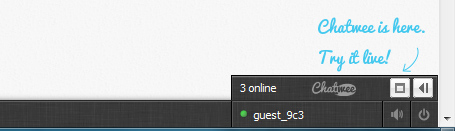
Como poner un chat en tu blog
Muchas veces la gente me pregunta como poner un chat para que todos los visitantes del blog puedan hablar entre ellos y así mejorar la comunicación y la experiencia que todos aquellos que cada día visitan nuestra pagina.
La solución mas sencilla pasa por instalar un chat que pasará a ocupar la parte inferor de nuestro blog y conectará de forma inmediata nuestros visitantes.
Como optimizar la imagenes de Blogger
Muchas veces nos limitamos a subir nuestras imágenes a los artículos que publicamos en blogger, y muy pocas veces nos paramos a completar las opciones que nos ofrece blogger para optimizar nuestras imágenes dentro del articulo, aunque hay que señalar que este caso son escasas pero suficientes para mejorar nuestros artículos.
Cuando vayamos a escribir un articulo en nuestro blog y añadamos una foto tenemos que controlar mucho dos opciones que se encuentran un poco escondidas, y son, texto del título y texto del alt, estas opciones se encuentran un poco escondidas y tenemos que seleccionar la imagen y dentro de las opciones que nos salen, elegiremos propiedades para que nos aparezca un cuadro donde poder rellenar las dos opciones que hemos mencionado anteriormente.
En estas opciones deberemos rellenar: texto del título, donde introduciremos el nombre de la imagen, por ejemplo en este caso propiedades imagen blogger y en texto del alt, pondremos el texto que saldría si por algún caso no se puede cargar la imagen, por ejemplo imagen de blogger.
Con esto aumentamos considerablemente la calidad de nuestro blog, así como la facilidad de enlace por parte de Google y los demás motores de búsqueda.

Cuando vayamos a escribir un articulo en nuestro blog y añadamos una foto tenemos que controlar mucho dos opciones que se encuentran un poco escondidas, y son, texto del título y texto del alt, estas opciones se encuentran un poco escondidas y tenemos que seleccionar la imagen y dentro de las opciones que nos salen, elegiremos propiedades para que nos aparezca un cuadro donde poder rellenar las dos opciones que hemos mencionado anteriormente.
En estas opciones deberemos rellenar: texto del título, donde introduciremos el nombre de la imagen, por ejemplo en este caso propiedades imagen blogger y en texto del alt, pondremos el texto que saldría si por algún caso no se puede cargar la imagen, por ejemplo imagen de blogger.
Con esto aumentamos considerablemente la calidad de nuestro blog, así como la facilidad de enlace por parte de Google y los demás motores de búsqueda.
Cómo añadir vídeos de YouTube desde Blogger
Ya lo dice el dicho: "una imagen vale más que mil palabras". Y, si es un vídeo, todavía mucho mejor. ¿No crees?
Yo sí lo creo, por eso vamos a explicar cómo añadir vídeos de YouTube desde Blogger.

1) Desde el modo "Redactar" en el cuerpo de una entrada, clicamos en "Insertar un vídeo". Allí accederemos a una panel donde observaremos lo siguiente:

2) Ante nosotros, todo un buscador, simple pero accesible, que nos permite buscar videos de YouTube con solo insertar unas palabras de nuestro interés.
3) Finalmente, al aceptar, ya habremos insertado el vídeo en el cuerpo de nuestra entrada de Blogger.
Sencillo, ¿verdad?
Yo sí lo creo, por eso vamos a explicar cómo añadir vídeos de YouTube desde Blogger.

1) Desde el modo "Redactar" en el cuerpo de una entrada, clicamos en "Insertar un vídeo". Allí accederemos a una panel donde observaremos lo siguiente:

2) Ante nosotros, todo un buscador, simple pero accesible, que nos permite buscar videos de YouTube con solo insertar unas palabras de nuestro interés.
3) Finalmente, al aceptar, ya habremos insertado el vídeo en el cuerpo de nuestra entrada de Blogger.
Sencillo, ¿verdad?
Videoconferencias con Justin TV desde tu blog
Los bloggers tenemos la virtud de ser unos apasionados por retransmitir nuestras ideas, pensamientos, expresiones o simplemente lo que nos apetezca en Internet. ¿Por qué no dejar por una vez el texto y convertirnos en videobloggers? Servicios como JustinTV nos permiten retransmitir online.
Para ello qué mejor que seguir un tutorial aportado como el amigo de Ciudad Blogger.

1) Entrar a Justin.tv
2) Crear una cuenta de usuario
3) Entra en tu canal de usuario
4) En las opciones para compartir encontrarás un código bajo el título "Integrado". Cópialo y pégalo en tu blog siguiendo la ruta: Diseño > Elementos de la página > Añadir un gadget > HTML/Javascript.

Sólo quedará que cuando quieras emitir hagas clic en el botón Emitir. ¿Preparado para videobloggear?
Para ello qué mejor que seguir un tutorial aportado como el amigo de Ciudad Blogger.

1) Entrar a Justin.tv
2) Crear una cuenta de usuario
3) Entra en tu canal de usuario
4) En las opciones para compartir encontrarás un código bajo el título "Integrado". Cópialo y pégalo en tu blog siguiendo la ruta: Diseño > Elementos de la página > Añadir un gadget > HTML/Javascript.
Sólo quedará que cuando quieras emitir hagas clic en el botón Emitir. ¿Preparado para videobloggear?
Cómo poner vídeos de YouTube en Blogger
Si has empezado recientemente con tu blog quizá te estés preguntando por cómo poner vídeos de Youtube en tu blog. Quizá sea algo muy básico y fácil para unos, pero a día de hoy es algo desconocido para otros. Por eso, hoy, aprenderemos a añadir vídeos de YouTube en nuestro Blogspot.
Una vez hayamos buscado videos en el YouTube y tengamos claro cuál queremos adjuntar en nuestra bitácora, seleccionamos la opción de Insertar. Copiamos el código embed (ratón botón derecho, copiar):

Luego la pegamos en la entrada de nuestro blog. Clica en vista previa antes de publicar si deseas apreciar cuál será el resultado final.

Una vez finalizado el proceso, le daremos a Publicar entrada y nos aparecerá en nuestro blog.
Qué mejor que poner videos graciosos, vídeos con tutoriales, vídeos de alguna noticia reciente, o sobre el tema que quieras tratar en tu blog. Dicen que una imagen vale más que mil palabras. Por tanto, un vídeo todavía más, ¿no crees?
Aquí tienes un ejemplo del resultado:
Una vez hayamos buscado videos en el YouTube y tengamos claro cuál queremos adjuntar en nuestra bitácora, seleccionamos la opción de Insertar. Copiamos el código embed (ratón botón derecho, copiar):

Luego la pegamos en la entrada de nuestro blog. Clica en vista previa antes de publicar si deseas apreciar cuál será el resultado final.
Una vez finalizado el proceso, le daremos a Publicar entrada y nos aparecerá en nuestro blog.
Qué mejor que poner videos graciosos, vídeos con tutoriales, vídeos de alguna noticia reciente, o sobre el tema que quieras tratar en tu blog. Dicen que una imagen vale más que mil palabras. Por tanto, un vídeo todavía más, ¿no crees?
Aquí tienes un ejemplo del resultado:
"Acerca del autor" Información del autor al final de cada entrada en Blogger
Esta es una de las tantas ventajas que Wordpress tiene ante Blogger, es decir, la posibilidad de incluir información del autor al final de cada entrada, el clásico "Acerca del autor", de manera que los lectores sepan quién redacta cada artículo y sepan más a cerca de él. Antes de nada, gracias a CiudadBlogger por el truco.
Para conseguir instalar este truco en nuestro blog de Blogger deberemos seguir los siguientes pasos:
1) Debemos ir a diseño/Edición de HTML, expandimos artilugios, y buscamos el siguiente código para eliminarlo:
2) ya hecho esto, buscamos lo siguiente:
Lo que está en verde (URL del Avatar) es donde debemos agregar la dirección de la imágen a utilizar, recuerda que la dirección debe terminar como imagen, ya sea .jpg , .gif, .png, etc. Y en la parte Azul, debemos redactar una breve descripción del autor, ya sea sus otros pasatiempos, otros blogs o webs en donde escriba, etc.
3) Finalmente debemos agregar los estilos, esto es la apariencia final que obtendrá el recuadro.
El resultado sería algo así:

¿Pero qué pasa si hay más autores en nuestro blog?
El procedimiento es similar, pero cambian los códigos, es decir a contar desde el paso 2, pegamos el siguiente código:
Como vemos, los cambios no son muchos, en caso de haber más autores, se utiliza el mismo código del segundo autor, pero se les cambia las partes de color Rojo. Es decir, en vez de poner "Autor 2", este se cambia por "Autor 3", "Autor 4", y así sucesivamente.
En este caso el resultado tendría este aspecto:

Para conseguir instalar este truco en nuestro blog de Blogger deberemos seguir los siguientes pasos:
1) Debemos ir a diseño/Edición de HTML, expandimos artilugios, y buscamos el siguiente código para eliminarlo:
<span class='post-author vcard'>
<b:if cond='data:top.showAuthor'>
<data:top.authorLabel/>
<span class='fn'>
<data:post.author/>
</span>
</b:if>
</span>2) ya hecho esto, buscamos lo siguiente:
<div class='post-footer'>y justo debajo de él pegamos este código:
<div class='acercadelautor'>
<img border='0' src='URL del avatar' style='float:left; margin:0 10px 10px 0; width:80px; height:80px;'/><span style='font-style:italic; font-size:10px;'>ESCRITO POR</span> <strong><data:post.author/></strong>
<p>Aquí escribimos una breve descripción del autor.</p>
</div>Lo que está en verde (URL del Avatar) es donde debemos agregar la dirección de la imágen a utilizar, recuerda que la dirección debe terminar como imagen, ya sea .jpg , .gif, .png, etc. Y en la parte Azul, debemos redactar una breve descripción del autor, ya sea sus otros pasatiempos, otros blogs o webs en donde escriba, etc.
3) Finalmente debemos agregar los estilos, esto es la apariencia final que obtendrá el recuadro.
.acercadelautor {
background:#EFFBFB; /* Color de fondo */
border:1px solid #ccc; /* Borde */
letter-spacing:normal;
color:#424242; /* Color del texto */
text-transform:none;
font-size:12px; /* Tamaño del texto */
padding:5px;
margin:10px 0 10px 0;
}
.acercadelautor strong {
color:#1C1C1C; /* Color del nombre del autor */
font-weight:bold;
font-size:13px; /* Tamaño de letra del nombre del autor */
padding-left:5px;
}Lo que está en color rojo es lo que podemos modificar a nuestro antojo para ir modificando la apariencia. Podemos probar revisando la vista previa hasta obtener lo que queramos.El resultado sería algo así:

¿Pero qué pasa si hay más autores en nuestro blog?
El procedimiento es similar, pero cambian los códigos, es decir a contar desde el paso 2, pegamos el siguiente código:
<div class='acercadelautor'><b:if cond='data:post.author == "Autor 1"'><img border='0' src='URL del avatar 1' style='float:left; margin:0 10px 10px 0; width:80px; height:80px;'/><span style='font-style:italic; font-size:10px;'>ESCRITO POR</span> <strong><data:post.author/></strong>
<p>Aquí escribimos una breve descripción del autor.</p>
</b:if>
<b:if cond='data:post.author == "Autor 2"'><img border='0' src='URL del avatar 2' style='float:left; margin:0 10px 10px 0; width:80px; height:80px;'/><span style='font-style:italic; font-size:10px;'>ESCRITO POR</span> <strong><data:post.author/></strong><p>Aquí escribimos una breve descripción del autor.</p>
</b:if>Como vemos, los cambios no son muchos, en caso de haber más autores, se utiliza el mismo código del segundo autor, pero se les cambia las partes de color Rojo. Es decir, en vez de poner "Autor 2", este se cambia por "Autor 3", "Autor 4", y así sucesivamente.
En este caso el resultado tendría este aspecto:


Colocar cuentas de Adsense diferentes según autores del blog en Blogger
Hasta hace poco parecía que era imposible colocar distintas cuentas de Adsense dependiendo de los diferentes autores que componen un blog de Blogger. En Bloggertricks han creado un tutorial explicando paso a paso cómo colocar Adsense en un blog con varios autores, así cada autor tendrá publicidad de Adsense propia en cada entrada que cree. Recordemos que en una misma página no pueden coincidir bloques de Adsense de diferentes cuentas, por eso, siguiendo este tutorial, en cada página individual habrá únicamente el código del autor correspondiente. ¡Comencemos!

*) Recuerda siempre guardar una copia de seguridad de tu plantilla Blogger. Mejor prevenir que lamentar...
1) Vamos a Diseño
2) Edición de HTML
3) Marcamos la casilla "Expandir artilugios"
4) Buscamos el código <p><data:post.body/></p> (tecleamos Ctrl + F para encontrar el código más rápido).
5) Antes de <p><data:post.body/></p> pegamos el siguiente código:
Allí donde dice AUTOR-1, AUTOR-2, AUTOR-3 deberemos colocar el nombre de cada usuario, siempre respetando el mismo formato. Por consiguiente, en Código del AUTOR-1 colocaremos el código de Adsense respectivo y así sucesivamente.
Hay que recordar que en Blogger es necesario parsear los códigos de Adsense a la hora de insertarlos. Si no lo hacemos, no aparecerá en el blog.
Si quisiéramos añadir o eliminar autores tan sólo debemos fijarnos en la estructura del código y ampliar según necesidades.
6) Finalmente, clicamos en vista previa, y si todo está bien guardamos la plantilla. Todo listo.

*) Recuerda siempre guardar una copia de seguridad de tu plantilla Blogger. Mejor prevenir que lamentar...
1) Vamos a Diseño
2) Edición de HTML
3) Marcamos la casilla "Expandir artilugios"
4) Buscamos el código <p><data:post.body/></p> (tecleamos Ctrl + F para encontrar el código más rápido).
5) Antes de <p><data:post.body/></p> pegamos el siguiente código:
<b:if cond='data:blog.pageType == "item"'>
<b:if cond='data:post.author == "AUTOR-1"'>
Código del AUTOR-1
</b:if>
<b:if cond='data:post.author == "AUTOR-2"'>
Código del AUTOR-2
</b:if>
<b:if cond='data:post.author == "AUTOR-3"'>
Código del AUTOR-3
</b:if>
</b:if>
<br/>
Allí donde dice AUTOR-1, AUTOR-2, AUTOR-3 deberemos colocar el nombre de cada usuario, siempre respetando el mismo formato. Por consiguiente, en Código del AUTOR-1 colocaremos el código de Adsense respectivo y así sucesivamente.
Hay que recordar que en Blogger es necesario parsear los códigos de Adsense a la hora de insertarlos. Si no lo hacemos, no aparecerá en el blog.
Si quisiéramos añadir o eliminar autores tan sólo debemos fijarnos en la estructura del código y ampliar según necesidades.
6) Finalmente, clicamos en vista previa, y si todo está bien guardamos la plantilla. Todo listo.
Crea banners en flash online para tu blog con BannerSnack
BannerSnack es una utilidad online que nos permite crear banners en formato flash para colocar en nuestro blog. Su funcionamiento es bien sencillo. Podemos registrarnos o acceder al servicio gracias a nuestra cuenta de Facebook, Google y compañía. Una vez dentro podremos crear banners por aspecto totalmente profesional totalmente gratis. Su interfaz gráfica nos facilitará la tarea, pudiendo añadir numerosos efectos y realizar ajustes gracias a sus más que notables posibilidades. También podemos subir imágenes y acoplar los textos que queramos.
El único "pero" que podemos ponerle a BannerSnack es que al resultado final se le añade automáticamente una marca de agua del fabricante, pero que podremos retirar si nos hacemos usuario premium por 9$ al mes, lo que supodrá al mismo tiempo obtener más funciones y características para mejorar aún más el diseño de banners.
Cuando hayas creado tu banner, copia el código que se te facilitará y pégalo en Diseño > Elementos de página > Añadir un gadget > HTML/Javascript.
Enlace | BannerSnack
Visto en Recursos en web - Crear online banners en flash
El único "pero" que podemos ponerle a BannerSnack es que al resultado final se le añade automáticamente una marca de agua del fabricante, pero que podremos retirar si nos hacemos usuario premium por 9$ al mes, lo que supodrá al mismo tiempo obtener más funciones y características para mejorar aún más el diseño de banners.
Cuando hayas creado tu banner, copia el código que se te facilitará y pégalo en Diseño > Elementos de página > Añadir un gadget > HTML/Javascript.
Enlace | BannerSnack
Visto en Recursos en web - Crear online banners en flash
Tu blog en un iPhone

Así es, estás leyendo correctamente. Gracias a Blog2iPhone es posible crear una versión de lectura de tu blog para que tus visitantes puedan leerlo a través de un iPhone, aunque sirve también para cualquier otro teléfono móvil (celular). Está disponible para plataformas como Blogger, Wonrdpress y Drupal.
El proceso es muy sencillo. Bastará con registrarnos en Blog2iPhone, confirmar el registro a través de nuestro correo de email y luego dar de alta nuestro blog en el servicio (gratuito). Deberemos colocar nuestra URL, la URL de nuestro FEED de Feedburner y algún que otro dato más para configurar este magnífico servicio a nuestro gusto. Finalmente obtendremos un código HTML que nos indicarán que deberemos colocar en nuestra plantilla (Diseño > Edición de HTML > Colocar entre head y /head). De esta forma, automáticamente cuando entremos desde un iPhone al blog lo veremos así:
El resultado es tu blog sin imágenes para que sea fácil y cómoda su navegación. ¿Te gusta como se ve tu blog en un iPhone?
Enlaces internos en el blog: ¡Enlázate tú mismo!
Leyendo Blogstuff y berriart me doy cuenta de lo que llevaba pensado desde hace mucho tiempo y que ya os comenté en consejos sobre los enlaces en el blog y cito textualmente:

Muchos buscadores, en especial el todopoderoso Google, dan mucha importancia a los enlaces internos. Por esta razón es muy importante realizar una correcta descripción con las palabras clave del enlace al cual estamos enlazando. De nada sirve decir "pulsa aquí". Pero vamos a ir más allá. Esto es más beneficioso aún cuando rescatamos entradas antiguas del blog, ya que será como revivir aquella entrada para los buscadores. Puede resultar un incordio, pero es un sumamente beneficioso para conseguir más visitas en el blog. ¿Ves como me estoy enlazando? En eso consiste, no tiene mayor secreto.
Por todo esto, debemos sacar unas ideas finales a modo de resumen:
¿Y tú qué opinas sobre los enlaces internos en tu blog? ¿Sueles hacerlo? ¿Lo harás a partir de ahora? ¡Cuéntanos!
NO DIGAS A TUS LECTORES PULSA AQUÍ. Utilizar el texto "pulsa aquí" para generar links en tu página es uno de los peores errores que cometen los bloggers y creadores de páginas web.Todos conocemos la importancia de recibir enlaces externos en el blog, por lo que no es nada nuevo, cuanto más enlazado eres, más importancia obtienes en la red, y por consiguiente, más posibilidad de recibir más visitas, y por qué no, de subir tu Pagerank. Por este motivo nuevamente quiero hacer hincapié en la importancia de los enlaces internos en los blogs y páginas web.
Uso incorrecto: Pulsa aquí para saber cómo poner vídeos de youtube en tu blog.
Uso correcto: Aprende cómo poner vídeos de youtube en tu blog.

Muchos buscadores, en especial el todopoderoso Google, dan mucha importancia a los enlaces internos. Por esta razón es muy importante realizar una correcta descripción con las palabras clave del enlace al cual estamos enlazando. De nada sirve decir "pulsa aquí". Pero vamos a ir más allá. Esto es más beneficioso aún cuando rescatamos entradas antiguas del blog, ya que será como revivir aquella entrada para los buscadores. Puede resultar un incordio, pero es un sumamente beneficioso para conseguir más visitas en el blog. ¿Ves como me estoy enlazando? En eso consiste, no tiene mayor secreto.
Por todo esto, debemos sacar unas ideas finales a modo de resumen:
- Enlázate
- Describe bien el enlace con las palabras clave.
- Si puedes enlaza entradas antiguas, ya que les estarás volviendo a dar un preciado valor.
¿Y tú qué opinas sobre los enlaces internos en tu blog? ¿Sueles hacerlo? ¿Lo harás a partir de ahora? ¡Cuéntanos!
Poner el gadget de seguidores de Blogger más grande
¿Cómo poner el gadget de seguidores de Blogger más grande?
Eso me preguntaba yo. Afortunadamente es posible poner el gadget de seguidores más grande, mostrando así más avatares de seguidores. El truco es hacerlo a partir de Google Frined Connect en lugar de hacerlo mediante el gadget disponible en Blogger.

Para hacerlo tendremos que ir a Google Friend Connect > Seleccionar "Añadir gadget de miembros" > y allí podremos configurar el ancho del gadget junto a la cantidad de filas de caras (número de avatares por filas).

También podemos optar por modificar los colores del gadget. Finalmente, más abajo, encontraremos el código que deberemos después poner en nuestro blog. Para ello iremos a Diseño > Elementos de página > Añadir un gadget > HTML/Javascript.
Todo listo. Recuerda que si lo deseas también puedes eliminar el número de seguidores.
Eso me preguntaba yo. Afortunadamente es posible poner el gadget de seguidores más grande, mostrando así más avatares de seguidores. El truco es hacerlo a partir de Google Frined Connect en lugar de hacerlo mediante el gadget disponible en Blogger.
Para hacerlo tendremos que ir a Google Friend Connect > Seleccionar "Añadir gadget de miembros" > y allí podremos configurar el ancho del gadget junto a la cantidad de filas de caras (número de avatares por filas).
También podemos optar por modificar los colores del gadget. Finalmente, más abajo, encontraremos el código que deberemos después poner en nuestro blog. Para ello iremos a Diseño > Elementos de página > Añadir un gadget > HTML/Javascript.
Todo listo. Recuerda que si lo deseas también puedes eliminar el número de seguidores.
Wibiya, una barra de herramientas para Blogger
Wibiya es una completa barra de herramientas que se implementa a pie de página en páginas web y blogs de forma elegante y sencilla.

Muy bien, ¿pero para qué sirve esta barra de herramientas Wibiya? En ella podemos incluir datos sobre nuestra cuenta Twitter, Facebook, vídeos Youtube, chat online, datos sobre el blog, mostrar entradas aleatorias del blog, añadir un buscador, suscripción RSS, contador de visitas online y un sinfín de posibilidades más.
La página está en inglés, por eso voy a tratar de explicar brevemente los pasos a seguir para incluir Wibiya en Blogger.
1) Vamos a Wibiya.
2) Nos registramos clicando en Get it now.
3) Nos llegará una notificación al email que deberemos confirmar.
4) Apareceremos en nuestra cuenta y allí podremos configurar la barra wibiya. Seleccionaremos qué aplicaciones activar y cuáles no. Podremos seleccionar el color de la barra, cuál será su posición en el blog y bajo qué plataforma. En este caso será Blogger, obviamente.
![Barra]()
5) Automáticamente apareceremos en nuestro panel de control añadiendo la barra Wibiya como gadget.
Todo listo. Espero que sepas ver todas las posibilidades de esta increíble barra de herramientas Wibiya para Blogger.
Muy bien, ¿pero para qué sirve esta barra de herramientas Wibiya? En ella podemos incluir datos sobre nuestra cuenta Twitter, Facebook, vídeos Youtube, chat online, datos sobre el blog, mostrar entradas aleatorias del blog, añadir un buscador, suscripción RSS, contador de visitas online y un sinfín de posibilidades más.
La página está en inglés, por eso voy a tratar de explicar brevemente los pasos a seguir para incluir Wibiya en Blogger.
1) Vamos a Wibiya.
2) Nos registramos clicando en Get it now.
3) Nos llegará una notificación al email que deberemos confirmar.
4) Apareceremos en nuestra cuenta y allí podremos configurar la barra wibiya. Seleccionaremos qué aplicaciones activar y cuáles no. Podremos seleccionar el color de la barra, cuál será su posición en el blog y bajo qué plataforma. En este caso será Blogger, obviamente.
5) Automáticamente apareceremos en nuestro panel de control añadiendo la barra Wibiya como gadget.
Todo listo. Espero que sepas ver todas las posibilidades de esta increíble barra de herramientas Wibiya para Blogger.
Slider (carrusel de imágenes) para Blogger
Hace tiempo ya hablamos sobre como poner un slideshow con imágenes que iban pasando automáticamente y otro slideshow con los títulos de las entradas, así como también una marquesina de imágenes gracias al atributo marquee. Un slideshow colocado debajo de la cabecera de nuestro blog otorga un estilo diferente y una profesionalidad increíble. Por eso mismo, hoy de mano de anshuldudeja, voy a explicar cómo poner en Blogger un slidesow (carrusel de imágenes) que se pueden ir pasando al hacer clic, mejor mira esta imagen para entenderlo:

Para colocar este slideshow (carrusel de imágenes) en nuestro blog de Blogger deberemos seguir las siguientes acciones:
1) Vamos a Diseño
2) Edición de HTML
3) Buscamos </head> y antes pegamos el siguiente código:
Estos dos scripts los he subido a un servicio gratuito para subir scripts. Te recomiendo que los guardes por si algún día fallan.
4) Ahora buscamos el código ]]></b:skin> y añade encima lo siguiente:
5) Ahora clicamos en vista previa y si no hay ningún error, guardamos la plantilla.
6) Finalmente vamos a Diseño> Elementos de página> Añadir un gadget> HTML/Javascript y allí pegamos el siguiente código:
Si nos fijamos en ese último código, en él es donde incluiremos cada imagen del slideshow (carrusel de imágenes). Cada bloque de código por imagen esta diferenciada por <!-- 1st imagen --> y <!-- end code of 1st --> y entre ese código ese está el enlace de la imagen que deberemos incluir, concretamente en http://www.ENLACEENTRADA.html deberemos poner el enlace al que queramos que se nos dirija cuando hagamos clic en una imagen determinada; y en http://ENLACEIMAGEN.jpg deberá ir el enlace de la imagen que queramos incluir. Y así con todas imágenes predefinidas. No te olvides DE la descripción y título del SEO imágenes para Blogger. Si queremos añadir o eliminar imágenes basta con fijarse en el código y ver cómo está formado. No guarda ningún secreto.
Todo listo, espero que te guste el resultado final.

Para colocar este slideshow (carrusel de imágenes) en nuestro blog de Blogger deberemos seguir las siguientes acciones:
1) Vamos a Diseño
2) Edición de HTML
3) Buscamos </head> y antes pegamos el siguiente código:
<script src='http://pmsc.free.fr/gb/J/1039115625.js' type='text/javascript'/>
<script src='http://pmsc.free.fr/gb/J/1039115553.js' type='text/javascript'/>
<style type='text/css'>
#mygallery{overflow: hidden;}
</style>
<script type='text/javascript'>
stepcarousel.setup({
galleryid: 'mygallery', //id of carousel DIV
beltclass: 'belt', //class of inner "belt" DIV containing all the panel DIVs
panelclass: 'panel', //class of panel DIVs each holding content
panelbehavior: {speed:500, wraparound:true, persist:true},
defaultbuttons: {enable: true, moveby: 3, leftnav: ['https://blogger.googleusercontent.com/img/b/R29vZ2xl/AVvXsEjSGOr871uSBsT-VXkRn8RNN3IL5S-JbH-d2XLQUGDCjINY7T5o0r0d9BfXHdTzc8ZNRYKCu8pCfxEIHTuI-9w59Zi48M-8dWWrZFfOp7Yk_TYphyphenhyphenMGbFFD8LCB_wC66WtNieSihKObHzw/s400/left.jpg', -48, 0], rightnav: ['https://blogger.googleusercontent.com/img/b/R29vZ2xl/AVvXsEgukrkHHc0CJZWi64Im133F2RdvcDDnCVbmOV649TvBZDjkRhia__-Wtj8yqr2Dv-Qx5ZztvdmjssLpQt-xhbH7pE6MOfSmVuk1KhVFGpFpn-pvZ8LvMpXxtsIqDYxmqQUZxqn70-tntoc/s400/right.jpg', 0, 0]},
statusvars: ['statusA', 'statusB', 'statusC'], //register 3 variables that contain current panel (start), current panel (last), and total panels
contenttype: ['external'] //content setting ['inline'] or ['external', 'path_to_external_file']
})
</script>
Estos dos scripts los he subido a un servicio gratuito para subir scripts. Te recomiendo que los guardes por si algún día fallan.
4) Ahora buscamos el código ]]></b:skin> y añade encima lo siguiente:
#myslides{
background:#000 url(https://blogger.googleusercontent.com/img/b/R29vZ2xl/AVvXsEiAiaTEVNKGy-t_cE9ocP9ir2HM2TNB5ccyIzfJaHbChe1C0mNWj3U0qozmE_vRoSd7YrrCzEbxQKjDfIZys1XJfqRNL2ZcdlSeXZYvyx7qLUDONka0oTCzlbs0IEQhl6CN59G-QvnM7w/s1600/mslid.jpg) repeat-x;
width: 650px;
height:165px;
margin-bottom:5px;
}
.stepcarousel{
position: relative; /*leave this value alone*/
overflow: scroll; /*leave this value alone*/
width: 554px; /*Width of Carousel Viewer itself*/
height: 160px; /*Height should enough to fit largest content's height*/
margin: 0px 48px 5px 48px;
}
.stepcarousel .belt{
position: absolute; /*leave this value alone*/
left: 0;
top: 0;
}
.stepcarousel .panel{
float: left; /*leave this value alone*/
overflow: hidden; /*clip content that go outside dimensions of holding panel DIV*/
margin: 20px 10px ; /*margin around each panel*/
width:170px; /*Width of each panel holding each content. If removed, widths should be individually defined on each content DIV then. */
background:#0e1829;
height:120px;
border:1px solid #1d2c44;
}
.stepcarousel .panel p{
text-align: left; /*leave this value alone*/
overflow: hidden; /*clip content that go outside dimensions of holding panel DIV*/
margin: 5px 5px ; /*margin around each panel*/
}
.stepcarousel .panel h2{
text-align: left; /*leave this value alone*/
height:20px;
overflow: hidden; /*clip content that go outside dimensions of holding panel DIV*/
margin: 2px 5px ; /*margin around each panel*/
font-size:16px;
font-weight:bold;
text-align:center;
font-family:Georgia,century gothic,Arial,verdana, sans-serif;
}
.stepcarousel .panel img{
float: left; /*leave this value alone*/
background:#0E1829; /*clip content that go outside dimensions of holding panel DIV*/
margin: 5px 5px 5px 5px; /*margin around each panel*/
padding:0px 0px;
}
5) Ahora clicamos en vista previa y si no hay ningún error, guardamos la plantilla.
6) Finalmente vamos a Diseño> Elementos de página> Añadir un gadget> HTML/Javascript y allí pegamos el siguiente código:
<div id="myslides">
<div id="mygallery" class="stepcarousel">
<div class="belt">
<!-- 1st imagen -->
<div class="panel">
<a href="http://www.ENLACEENTRADA.html" target="blank" title="TITULO"> <img width="160" alt="DESCRIPCION" src="http://ENLACEIMAGEN.jpg" height="110"/> </a>
</div>
<!-- end code of 1st -->
<!-- 2nd imagen -->
<div class="panel">
<a href="http://www.ENLACEENTRADA.html" target="blank" title="TITULO"> <img width="160" alt="DESCRIPCION" src="http://ENLACEIMAGEN.jpg" height="110"/> </a>
</div>
<!-- end code of 2nd -->
<!-- 3rd imagen -->
<div class="panel">
<a href="http://www.ENLACEENTRADA.html" target="blank" title="TITULO"> <img width="160" alt="DESCRIPCION" src="http://ENLACEIMAGEN.jpg" height="110"/> </a>
</div>
<!-- end code of 3rd -->
<!-- 4th imagen -->
<div class="panel">
<a href="http://www.ENLACEENTRADA.html" target="blank" alt="DESCRIPCION" title="TITULO"> <img src="http://ENLACEIMAGEN.jpg"/> </a>
</div>
<!-- end code of 4th -->
</div></div></div>
Si nos fijamos en ese último código, en él es donde incluiremos cada imagen del slideshow (carrusel de imágenes). Cada bloque de código por imagen esta diferenciada por <!-- 1st imagen --> y <!-- end code of 1st --> y entre ese código ese está el enlace de la imagen que deberemos incluir, concretamente en http://www.ENLACEENTRADA.html deberemos poner el enlace al que queramos que se nos dirija cuando hagamos clic en una imagen determinada; y en http://ENLACEIMAGEN.jpg deberá ir el enlace de la imagen que queramos incluir. Y así con todas imágenes predefinidas. No te olvides DE la descripción y título del SEO imágenes para Blogger. Si queremos añadir o eliminar imágenes basta con fijarse en el código y ver cómo está formado. No guarda ningún secreto.
Todo listo, espero que te guste el resultado final.
Superada la capacidad de almacenamiento de imágenes en Blogger, ¿qué hacer?
¿Qué hacer cuando superamos los 1024MB = 1GB de almacenamiento disponible en Blogger?
Primero no desesperarse, no es el fin del mundo y afortunadamente existen trucos Blogger para solucionarlo y no tener que pagar un hosting cada final de mes en Blogger. Cada vez que subimos una imagen en nuestro blog, Blogger acepta los siguientes formatos de imagen: .JPG, .GIF, .BMP e imágenes .PNG, de 8 MB de tamaño máximo cada una. También podemos subir vídeos, aunque obviamente éstos en la mayoría de las ocasiones, ocuparán más tamaño que las imágenes. Si llegado el momento, superamos el tamaño máximo de almacenamiento permitido (1GB = 1024MB), podemos solucionarlo añadiendo otra cuenta bajos permisos de administrador. Para ello deberemos ir a en nuestro panel de control de Blogger a Configuración > Permisos. Allí nos encontraremos con lo siguiente:
![]()
Deberemos seleccionar "Añadir autores" y allí deberemos añadir como autor a otra cuenta de Google-Blogger que hayamos creado previamente, aunque también podremos crearla sobre la marcha añadiendo esta vez una invitación a un correo que no sea de Google (no Gmail). El correo que recibiremos será uno como el siguiente:

Luego sólo nos quedará otorgarle a esa nueva cuenta permisos de administrador y gozaremos de los mismos beneficios que teníamos en la cuenta inicial, lo que ahora volveremos a tener todo el almacenamiento disponible para subir las fotos que queramos.
Espero que llegado el momento te sea de utilidad esta información.
Primero no desesperarse, no es el fin del mundo y afortunadamente existen trucos Blogger para solucionarlo y no tener que pagar un hosting cada final de mes en Blogger. Cada vez que subimos una imagen en nuestro blog, Blogger acepta los siguientes formatos de imagen: .JPG, .GIF, .BMP e imágenes .PNG, de 8 MB de tamaño máximo cada una. También podemos subir vídeos, aunque obviamente éstos en la mayoría de las ocasiones, ocuparán más tamaño que las imágenes. Si llegado el momento, superamos el tamaño máximo de almacenamiento permitido (1GB = 1024MB), podemos solucionarlo añadiendo otra cuenta bajos permisos de administrador. Para ello deberemos ir a en nuestro panel de control de Blogger a Configuración > Permisos. Allí nos encontraremos con lo siguiente:
Deberemos seleccionar "Añadir autores" y allí deberemos añadir como autor a otra cuenta de Google-Blogger que hayamos creado previamente, aunque también podremos crearla sobre la marcha añadiendo esta vez una invitación a un correo que no sea de Google (no Gmail). El correo que recibiremos será uno como el siguiente:
Luego sólo nos quedará otorgarle a esa nueva cuenta permisos de administrador y gozaremos de los mismos beneficios que teníamos en la cuenta inicial, lo que ahora volveremos a tener todo el almacenamiento disponible para subir las fotos que queramos.
Espero que llegado el momento te sea de utilidad esta información.
Añadir separadores entre las entradas en Blogger
Jéssica de Diversidad y variadas explicó de forma excepcional cómo poner separadores entre las entradas (post) de nuestros blogspots. Estos separadores son conocidos como dividers y son muy útiles para llevar un correcto orden y claridad en el blog.
Para saber a lo que me refiero puedes ver este ejemplo:

Para añadir este tipo de separadores en tu blog deberás hacer lo siguiente:
1) Ves a Diseño
2) Edición de HTML
3) Busca en tu plantilla el código .post { (teclea Ctrl + F para buscar más rápido)
4) Te encontrarás algo así (depende de tu plantilla):
5) Antes del final, concretamente antes de }, añade el siguiente código:
6) En definitiva debería quedarte algo así:
En http://www.AQUÍ-URL-IMAGEN-SEPARADOR.jpg pon la URL de la imagen que quieras poner como separador. En leehansen encontrarás varios de libre uso.
8) Por último clica en vista previa y si todo está a tu gusto guarda tu plantilla. Espero que sea de tu agrado.
Recuerda que también puedes decorar tus entradas con los siguiente trucos que ya os expliqué anteriormente:
Para saber a lo que me refiero puedes ver este ejemplo:
Para añadir este tipo de separadores en tu blog deberás hacer lo siguiente:
1) Ves a Diseño
2) Edición de HTML
3) Busca en tu plantilla el código .post { (teclea Ctrl + F para buscar más rápido)
4) Te encontrarás algo así (depende de tu plantilla):
.post {
margin:.5em 0 1.5em;
padding-bottom:1.5em;
}
5) Antes del final, concretamente antes de }, añade el siguiente código:
background: url(AQUÍ-URL-IMAGEN-SEPARADOR);
background-repeat: no-repeat;
background-position: bottom center;
margin:.5em 0 1.5em;
padding-bottom:2.5em;
6) En definitiva debería quedarte algo así:
.post {
margin:.5em 0 1.5em;
padding-bottom:1.5em;
background: url(http://www.AQUÍ-URL-IMAGEN-SEPARADOR.jpg);
background-repeat: no-repeat;
background-position: bottom center;
margin:.5em 0 1.5em;
padding-bottom:2.5em;
}
En http://www.AQUÍ-URL-IMAGEN-SEPARADOR.jpg pon la URL de la imagen que quieras poner como separador. En leehansen encontrarás varios de libre uso.
8) Por último clica en vista previa y si todo está a tu gusto guarda tu plantilla. Espero que sea de tu agrado.
Recuerda que también puedes decorar tus entradas con los siguiente trucos que ya os expliqué anteriormente:
- Imagen al final de las entradas en Blogger.
- Poner firma del autor en Blogger.
- Imagen de fondo en las entradas de Blogger.
Cómo enmarcar las entradas y los elementos de la sidebar por separado
Hace tiempo me preguntaron cómo había conseguido que en mi sidebar cada elemento se mostrase como un bloque individual, por eso voy a tratar de explicar lo mejor posible cómo conseguirlo, aunque con la variante que también explicaré cómo hacerlo con cada post (entrada). Sin duda es una buena opción para mejorar el diseño de nuestros queridos blogspot.
1. Enmarcar post (entradas) por separado en Blogger.
1) Ves a Diseño
2) Edición de HTML
3) Busca el código .post { (teclea Ctrl + F para buscar más rápido)
4) Debajo de él pega lo siguiente:
border:1px solid black;
}
.main .post { margin:0 0 1.5em;padding:0 0 1.5em; padding: 10px; }
La primera línea de border hace referencia al borde que recorrerá cada entrada individual. Si quieres más información sobre los bordes puedes visitar la siguiente entrada: Bordes en Blogger.
Padding es la separación o distancia que habrá entre el borde y el comienzo del texto. Margin es la distancia de separación entre el borde y la parte exterior del elemento. Cambia los valores de padding y margin según tus necesidades y la estructura de tu blog. Cada plantilla de Blogger es un mundo. Si te quedan dudas fíjate en esta imagen extraída de comocreartuweb.
5) Por último clica en vista previa y si todo está bien, guarda tu plantilla.
2. Enmarcar gadgets (widgets) de la sidebar por separado en Blogger.
1) Ves a Diseño
2) Edición de HTML
3) Busca el código .sidebar .widget, (teclea Ctrl + F para buscar más rápido)
4) Debajo de él pega lo siguiente:
.main .widget {
border:1px solid black;
margin:0 0 1.5em;
padding: 10px;
}
Es decir, al final debería quedarte algo así:
.sidebar .widget,
.main .widget {
border:1px solid black;
margin:0 0 1.5em;
padding: 10px;
}
Para modificarlo, te servirá lo mismo que comenté en la explicación de cómo enmarcar las entradas por separado.
5) Clica en vista previa, y si no hay ningún fallo guarda tu plantilla.
Espero que estos dos trucos para Blogger te hayan servido para decorar y diseñar aún más tu blogspot.
1. Enmarcar post (entradas) por separado en Blogger.
1) Ves a Diseño
2) Edición de HTML
3) Busca el código .post { (teclea Ctrl + F para buscar más rápido)
4) Debajo de él pega lo siguiente:
border:1px solid black;
}
.main .post { margin:0 0 1.5em;padding:0 0 1.5em; padding: 10px; }
La primera línea de border hace referencia al borde que recorrerá cada entrada individual. Si quieres más información sobre los bordes puedes visitar la siguiente entrada: Bordes en Blogger.
Padding es la separación o distancia que habrá entre el borde y el comienzo del texto. Margin es la distancia de separación entre el borde y la parte exterior del elemento. Cambia los valores de padding y margin según tus necesidades y la estructura de tu blog. Cada plantilla de Blogger es un mundo. Si te quedan dudas fíjate en esta imagen extraída de comocreartuweb.
5) Por último clica en vista previa y si todo está bien, guarda tu plantilla.
2. Enmarcar gadgets (widgets) de la sidebar por separado en Blogger.
1) Ves a Diseño
2) Edición de HTML
3) Busca el código .sidebar .widget, (teclea Ctrl + F para buscar más rápido)
4) Debajo de él pega lo siguiente:
.main .widget {
border:1px solid black;
margin:0 0 1.5em;
padding: 10px;
}
Es decir, al final debería quedarte algo así:
.sidebar .widget,
.main .widget {
border:1px solid black;
margin:0 0 1.5em;
padding: 10px;
}
Para modificarlo, te servirá lo mismo que comenté en la explicación de cómo enmarcar las entradas por separado.
5) Clica en vista previa, y si no hay ningún fallo guarda tu plantilla.
Espero que estos dos trucos para Blogger te hayan servido para decorar y diseñar aún más tu blogspot.
Envía tus entradas de Blogger a Google Buzz
Google Buzz es el intento por parte de Google de hacer frente al ya todopoderoso y archiconocido Twitter. Posiblemente ya te habrás dado cuenta de su existencia consultando tu correo Gmail. En bloggerplugins nos enseñan cómo poner un icono o botón para enviar tus entradas de Blogger a Google Buzz.

Para enviar las entradas de tu blog de Blogger a Google Buzz sigue estos pasos:
1) Vamos a Diseño
2) Edición de HTML
3) Marcar la casilla "expandir artilugios"
4) Busca el código <div class='post-header-line-1'/> (teclea Ctrl + F para buscar más rápido). Dependiendo de tu plantilla no encontrarás el código anterior y deberás buscar este otro: <data:post.body/>
5) Después del código del paso 4) pega el siguiente código:
<div style="float:right;padding:4px;">
<a expr:href='"http://www.google.com/reader/link?url=" + data:post.url + "&title=" + data:post.title + "&srcTitle=" + data:blog.title+ "&srcURL=" + data:blog.homepageUrl ' rel='nofolloW' style='text-decoration:none;' target='_blank'>
<img alt='Buzz It' src='http://i49.tinypic.com/25yy8pd.png' style='border:0px;'/></a>
</div>
6) Haz clic en vista previa y si todo está bien, guarda tu plantilla.
Recuerda que también puedes poner botones para enviar tus entradas de Blogger a Facebook o para enviar entradas del blog a Twitter.
Para enviar las entradas de tu blog de Blogger a Google Buzz sigue estos pasos:
1) Vamos a Diseño
2) Edición de HTML
3) Marcar la casilla "expandir artilugios"
4) Busca el código <div class='post-header-line-1'/> (teclea Ctrl + F para buscar más rápido). Dependiendo de tu plantilla no encontrarás el código anterior y deberás buscar este otro: <data:post.body/>
5) Después del código del paso 4) pega el siguiente código:
<div style="float:right;padding:4px;">
<a expr:href='"http://www.google.com/reader/link?url=" + data:post.url + "&title=" + data:post.title + "&srcTitle=" + data:blog.title+ "&srcURL=" + data:blog.homepageUrl ' rel='nofolloW' style='text-decoration:none;' target='_blank'>
<img alt='Buzz It' src='http://i49.tinypic.com/25yy8pd.png' style='border:0px;'/></a>
</div>
6) Haz clic en vista previa y si todo está bien, guarda tu plantilla.
Recuerda que también puedes poner botones para enviar tus entradas de Blogger a Facebook o para enviar entradas del blog a Twitter.
SEO para imágenes de Blogger
Si sigues este blog sabrás (por lo pesado que soy) lo importante que es llevar una buena estrategia SEO en tu blogspot. He insistido bastante sobre ello para conseguir más visitas en el blog, y una buena opción que no debemos dejar escapar es conseguir visitas gracias a las imágenes que colguemos en el blog, por ejemplo a través de google images. En pocas palabras: SEO de imágenes para Blogger.
Hablo de los atributos TITLE y ALT. Me atrevería a decir que son prácticamente obligatorios y que pocos usuarios de Blogger los tienen en cuenta. Pero, ¿qué son estos atributos? Primero de todo hay que matizar que según el navegador que emplees puede haber pequeñas diferencias, pero el significado y uso de ellos es equivalente y deberías de utilizarlos siempre en tu blog.
El atributo TITLE es aquel texto que aparece cuando pasas el cursor del ratón por encima de una imagen. Por ejemplo:
El atributo ALT es aquel texto que define un elemento no textual, es decir, una imagen. Vamos, que a Google le vamos a decir qué se muestra en esa imagen.
Pensarás que todo esto está muy bien pero, ¿cómo aplicamos el ALT y TITLE en Blogger? Pues es bien sencillo, lo intentaré explicar en dos pasos:
1. Nombrar la imagen correctamente.
Cuando vayas a subir una imagen a tu blog asegúrate antes que ésta tiene un nombre descriptivo. Es decir, si por ejemplo vas a subir una imagen de un "coche azul" a la imagen deberás llamarla "coche-azul.jpg". Así de simple. Separa todas las palabras por guiones -
2. Asignación de los atributos desde el editor de entradas de Blogger.
Cuando estés redactando una entrada y vayas a insertar una imagen sitúate en modo Edición de HTML:
Allí verás que la imagen que acabas de subir presenta una estructura que te parecerá chino. No te preocupes, localiza la parte que comienza por src y antes de ésta pon los ansiados atributos:
alt="descripción de la imagen que quieras"
title="texto que quieras para que aparezca al pasar el ratón por encima"
Al final debería quedarte así:
Ya sabes, procura siempre hacer esto con todas las imágenes de tu blog. Recibir visitas a través de Google images puede suponer un aumento considerable en tus visitas en el blog.
Quizá también te pueda interesar... cómo eliminar el enlace de una imagen en Blogger.
Hablo de los atributos TITLE y ALT. Me atrevería a decir que son prácticamente obligatorios y que pocos usuarios de Blogger los tienen en cuenta. Pero, ¿qué son estos atributos? Primero de todo hay que matizar que según el navegador que emplees puede haber pequeñas diferencias, pero el significado y uso de ellos es equivalente y deberías de utilizarlos siempre en tu blog.
El atributo TITLE es aquel texto que aparece cuando pasas el cursor del ratón por encima de una imagen. Por ejemplo:
El atributo ALT es aquel texto que define un elemento no textual, es decir, una imagen. Vamos, que a Google le vamos a decir qué se muestra en esa imagen.
Pensarás que todo esto está muy bien pero, ¿cómo aplicamos el ALT y TITLE en Blogger? Pues es bien sencillo, lo intentaré explicar en dos pasos:
1. Nombrar la imagen correctamente.
Cuando vayas a subir una imagen a tu blog asegúrate antes que ésta tiene un nombre descriptivo. Es decir, si por ejemplo vas a subir una imagen de un "coche azul" a la imagen deberás llamarla "coche-azul.jpg". Así de simple. Separa todas las palabras por guiones -
2. Asignación de los atributos desde el editor de entradas de Blogger.
Cuando estés redactando una entrada y vayas a insertar una imagen sitúate en modo Edición de HTML:
Allí verás que la imagen que acabas de subir presenta una estructura que te parecerá chino. No te preocupes, localiza la parte que comienza por src y antes de ésta pon los ansiados atributos:
alt="descripción de la imagen que quieras"
title="texto que quieras para que aparezca al pasar el ratón por encima"
Al final debería quedarte así:
Imagen renombrada como coche-azul y con los atributos title y alt correctamente colocados.
Ya sabes, procura siempre hacer esto con todas las imágenes de tu blog. Recibir visitas a través de Google images puede suponer un aumento considerable en tus visitas en el blog.
Quizá también te pueda interesar... cómo eliminar el enlace de una imagen en Blogger.
Corazones en tu blog para San Valentín
Como sabrás, el 14 de febrero es San Valentín. Como buen blogger que te gusta cuidar la apariencia y el diseño de tu blog, he decidido adaptar los copos de nieve para el blog que pusimos en navidad para sustituir los copos por corazones. El efecto será el siguiente:

Para decorar tu blog para el día de San Valentín con estos magníficos corazones, que encima laten, tendrás que seguir estos pasos:
1) Ves a Diseño
2) Edición de HTML
3) Busca en tu plantilla </body> (teclea Ctrl + F para buscar más rápido)
4) Antes de </body> pega el siguiente código:
Notas:
Para ver los corazones cayendo en movimiento pulsa aquí.
Para decorar tu blog para el día de San Valentín con estos magníficos corazones, que encima laten, tendrás que seguir estos pasos:
1) Ves a Diseño
2) Edición de HTML
3) Busca en tu plantilla </body> (teclea Ctrl + F para buscar más rápido)
4) Antes de </body> pega el siguiente código:
<SCRIPT SRC='http://pmsc.free.fr/J02/102710222.js'/>5) Clica en vista previa y si no hay ningún problema y te gusta el resultado, guarda tu plantilla.
Notas:
- Si en tu blogspot tienes instalada la navbar debes quitarla para que funcione sin problemas.
- Los corazones no llegan hasta el final del blog.
- Si deseas modificar la cantidad de corazones (cambiar la cantidad al comienzo en donde pone var SNOW_no = 15;) deberás editar el archivo javascript y volver a alojarlo en un servidor.
Suscribirse a:
Entradas (Atom)